
↑

fx Excel 公式小课堂

5大公式家族 · GIF动图讲透 · 新手一看就懂

VLOOKUP IF SUMIF LEFT/MID DATEDIF XLOOKUP COUNTIFS TEXTJOIN
5
公式家族
20+
核心公式
5
GIF动图
36
教学图谱
导引篇

为什么学Excel公式?

因为公式能把"手动干2小时"的活儿变成"3秒搞定"

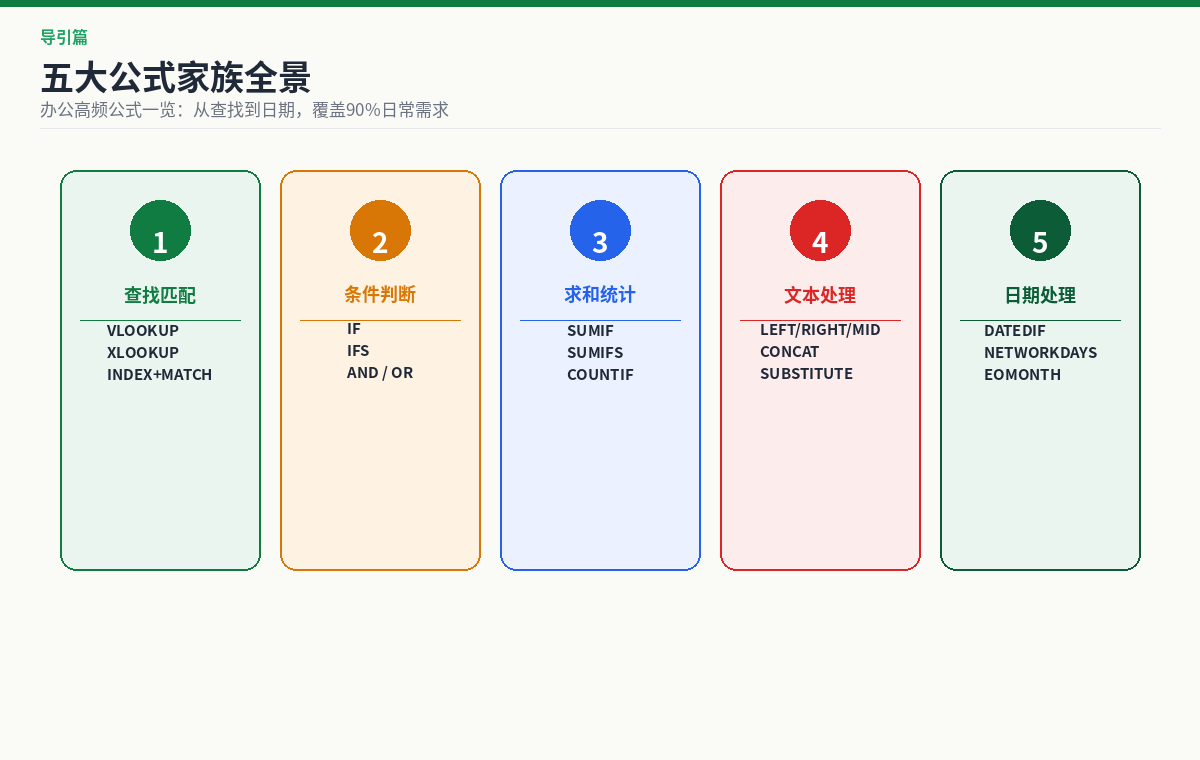
五大公式家族全景图
新手最常问的5个问题:
  1. VLOOKUP为什么查不到? → 多半是第四个参数没写FALSE,或者查找值不在第一列
  2. IF怎么套很多层? → 超过3层就换IFS,不然自己都看不懂
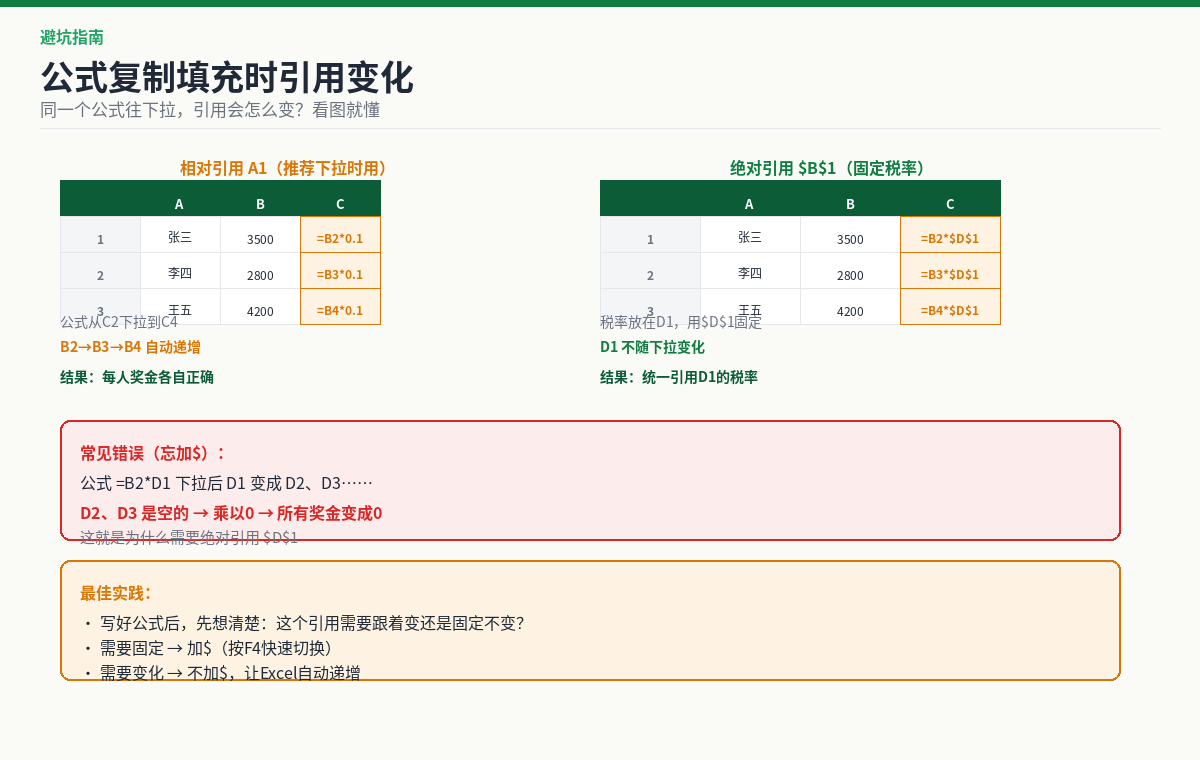
  3. 公式下拉后结果全错? → 忘了加$绝对引用,用F4一键切换
  4. SUMIF和SUMIFS有啥区别? → 参数顺序相反,SUMIFS先写求和区域
  5. 日期怎么算差值? → DATEDIF是隐藏函数,手打就行,列表里搜不到
查找匹配

查找匹配:VLOOKUP / XLOOKUP / INDEX+MATCH

Excel里使用频率最高的公式家族,"在一张表里找到我想要的数据"就靠它

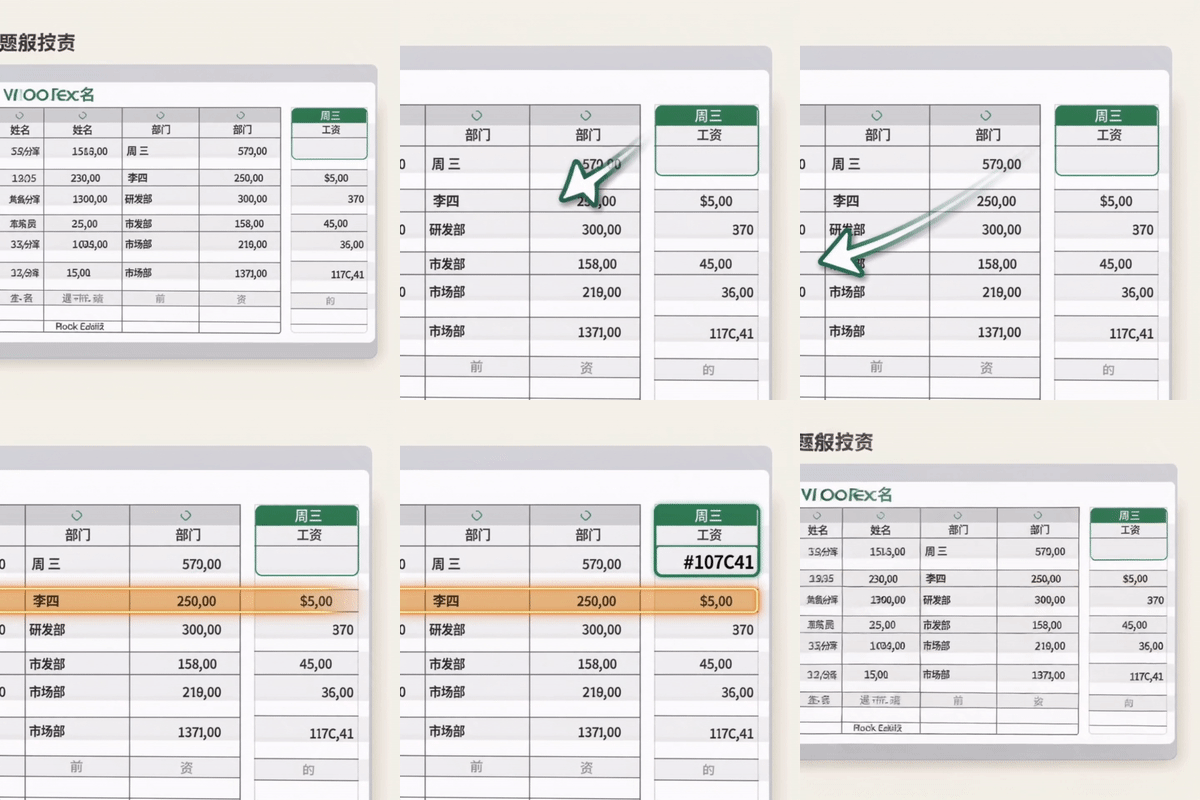
VLOOKUP 查找过程动画演示
VLOOKUP查找过程动画
看着动画理解:输入名字 → 在第一列找到 → 取对应列的值 → 返回结果
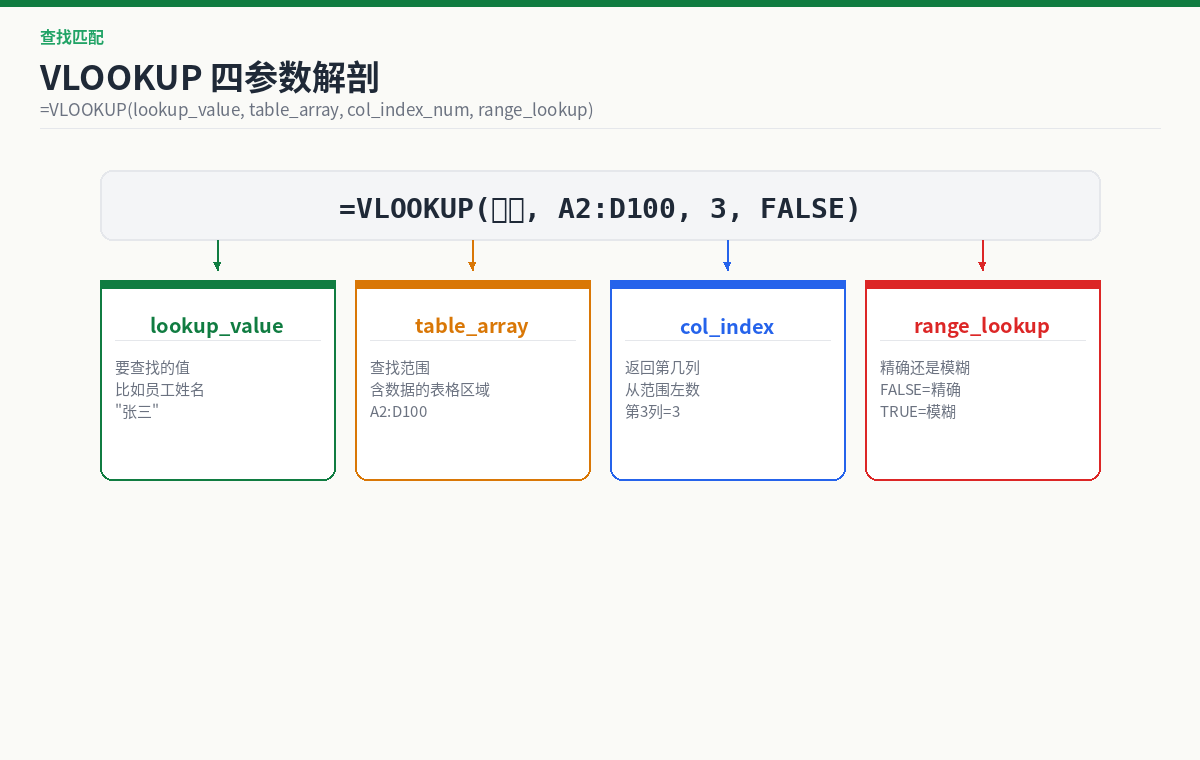
VLOOKUP四参数解剖图

VLOOKUP:查找之王

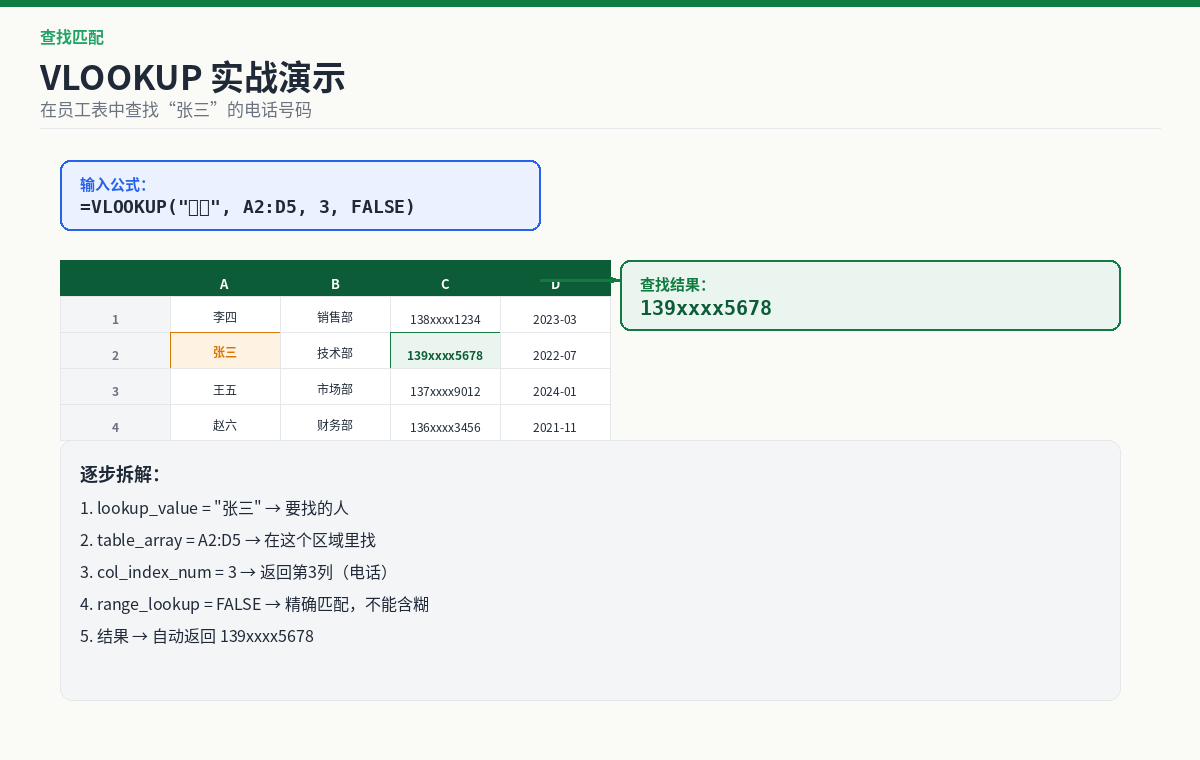
生活类比:就像在通讯录里找人——先在姓名列找到"张三",然后往右看第3列(电话),就拿到号码了。

fx公式
=VLOOKUP("张三", A2:D100, 3, FALSE)
VLOOKUP实战演示

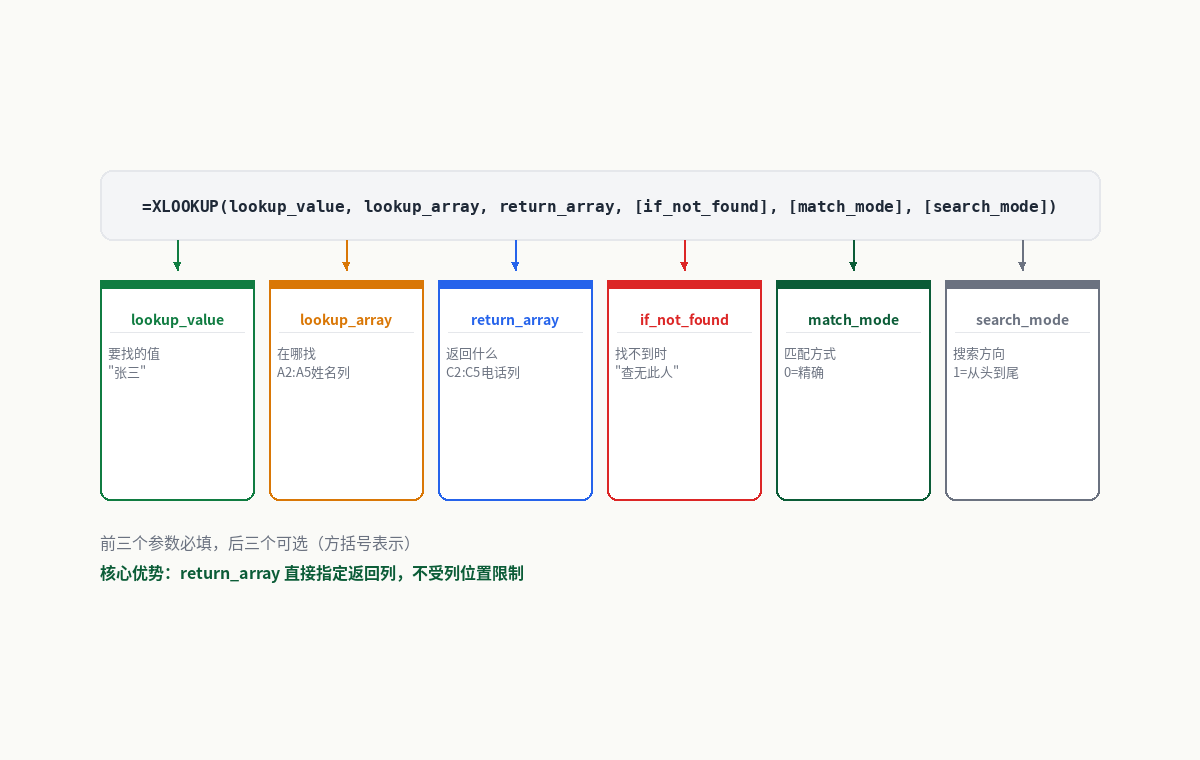
XLOOKUP:VLOOKUP的升级版

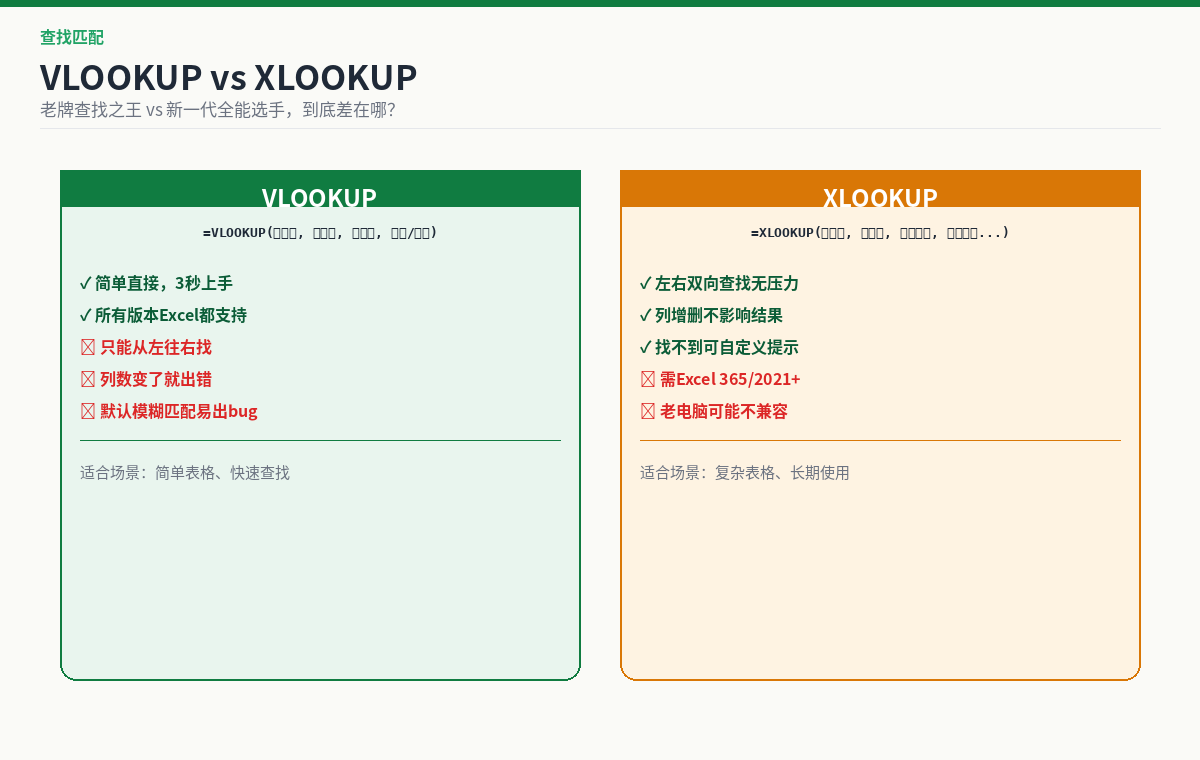
生活类比:VLOOKUP只能"从左往右找",XLOOKUP可以"从任意方向找",还能自定义找不到时的提示。

fx公式
=XLOOKUP("张三", A2:A5, C2:C5, "查无此人")
XLOOKUP六参数解剖图 VLOOKUP vs XLOOKUP对比

INDEX + MATCH:高手组合

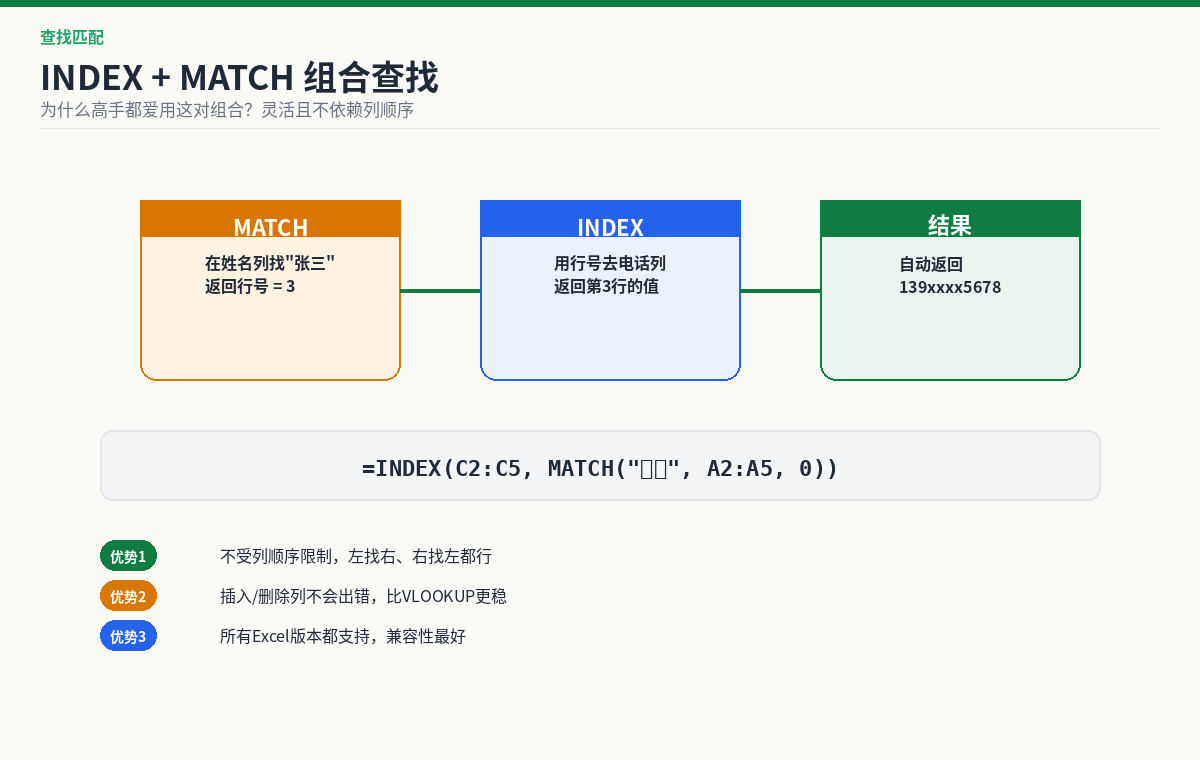
生活类比:MATCH是"侦察兵"——找到目标在第几行;INDEX是"狙击手"——根据行号精准取值。两个配合,不受列顺序限制。

fx公式
=INDEX(C2:C5, MATCH("张三", A2:A5, 0))
INDEX+MATCH组合查找流程
VLOOKUP 常见坑:
  • 第四参数不写FALSE → 默认模糊匹配,可能返回错误结果
  • 查找值必须在第一列 → 否则永远找不到
  • col_index_num写死数字 → 中间插入一列就全部错位
  • 找不到时返回#N/A → 用IFERROR包裹:=IFERROR(VLOOKUP(...), "查无此人")
条件判断

条件判断:IF / IFS / AND / OR

"如果分数>=60就及格,否则不及格"——条件判断让Excel学会做决定

IF 条件分支判断动画
IF条件分支判断动画
看着动画理解:输入分数 → 判断条件 → 走YES或NO分支 → 返回对应结果
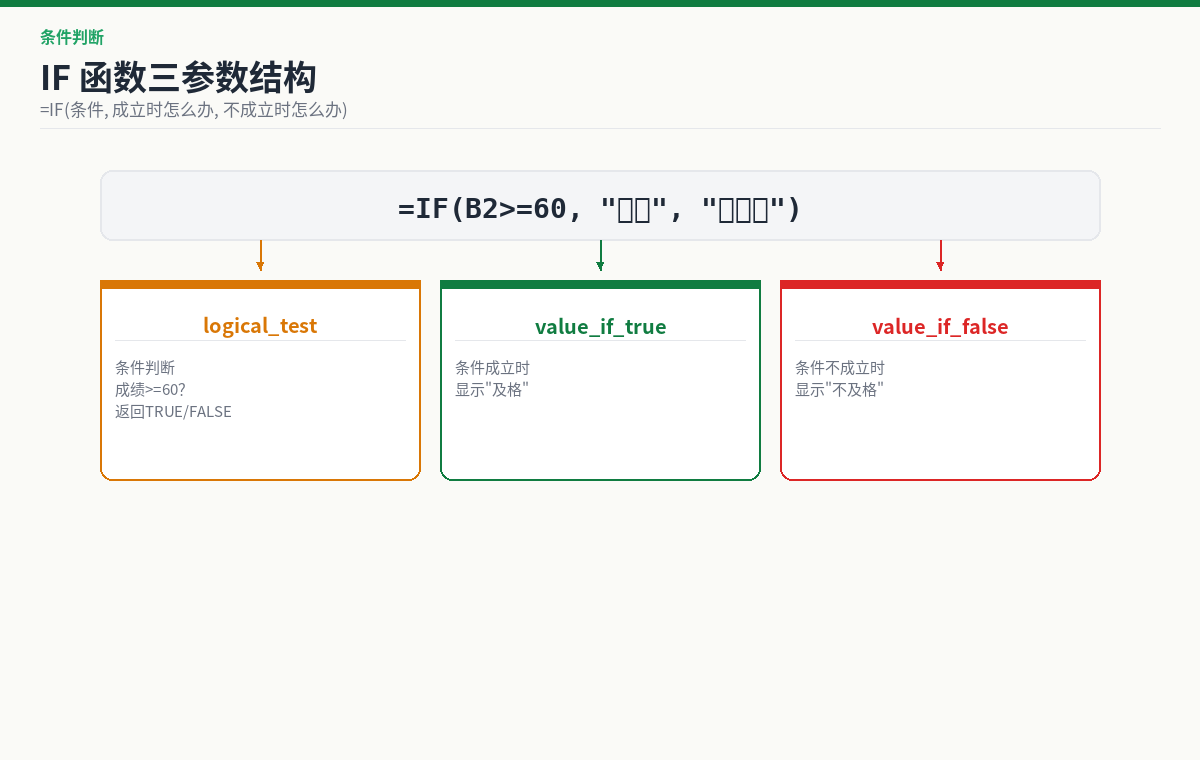
IF函数三参数结构图

IF:最基础的条件判断

生活类比:就像考试——"分数>=60?是→及格,否→不及格"。一个条件,两个结果,就这么简单。

fx公式
=IF(B2>=60, "及格", "不及格")
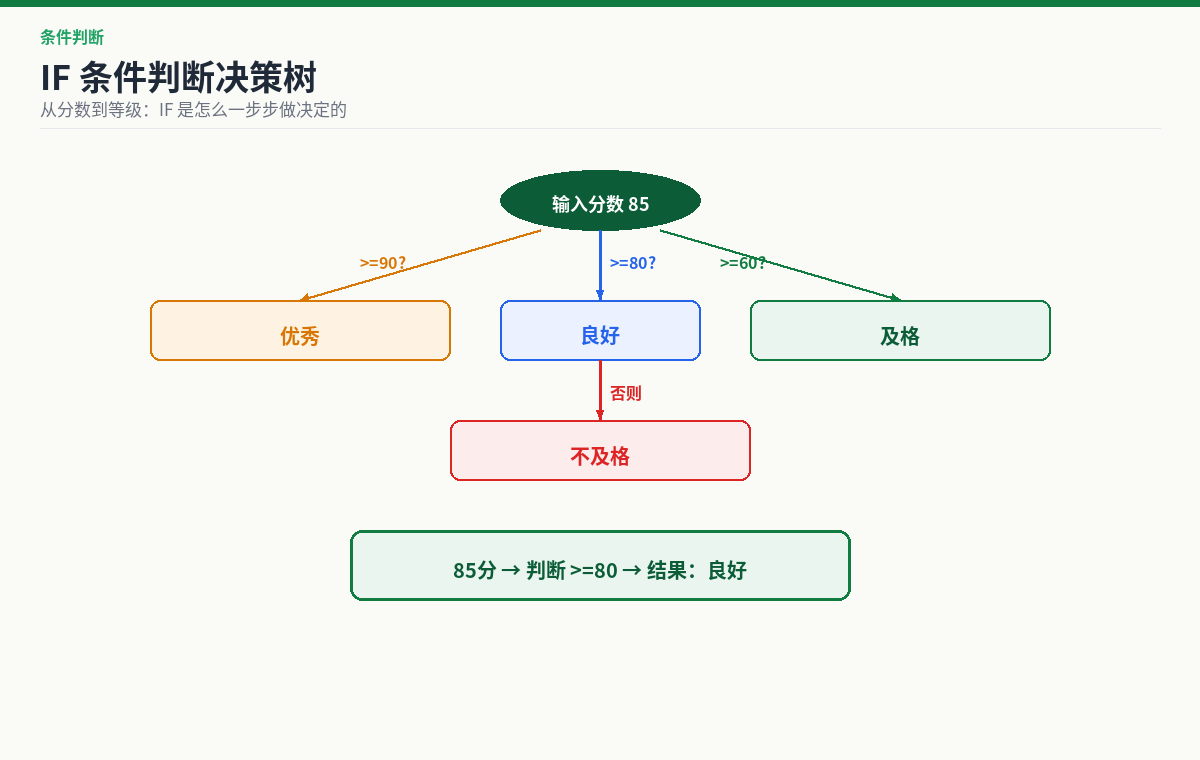
IF条件判断决策树

嵌套IF:多层条件判断

生活类比:就像成绩等级——90分以上优秀,80-89良好,60-79及格,60以下不及格。一层套一层。

fx公式
=IF(B2>=90,"优秀",IF(B2>=80,"良好",IF(B2>=60,"及格","不及格")))
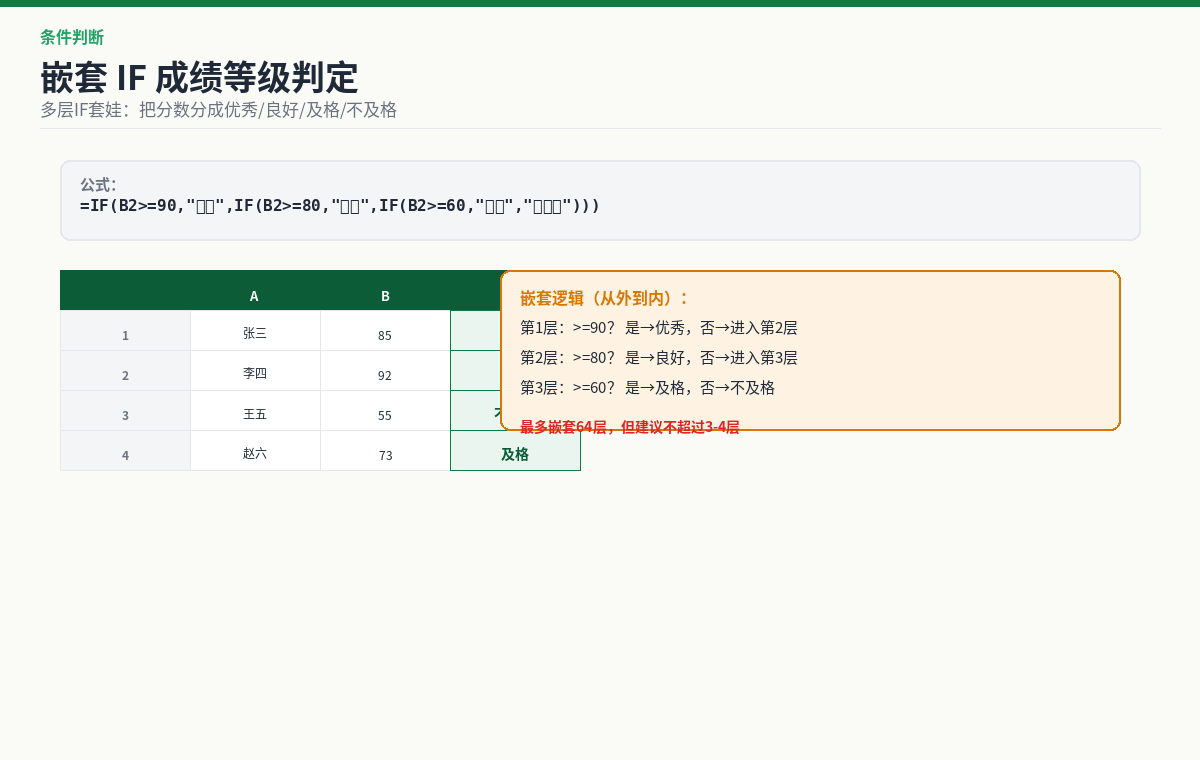
嵌套IF成绩等级判定

IFS:告别嵌套套娃

嵌套IF超过3层就晕了?IFS来救场——条件和结果成对排列,一目了然。

fx公式
=IFS(B2>=90,"优秀", B2>=80,"良好", B2>=60,"及格", TRUE,"不及格")
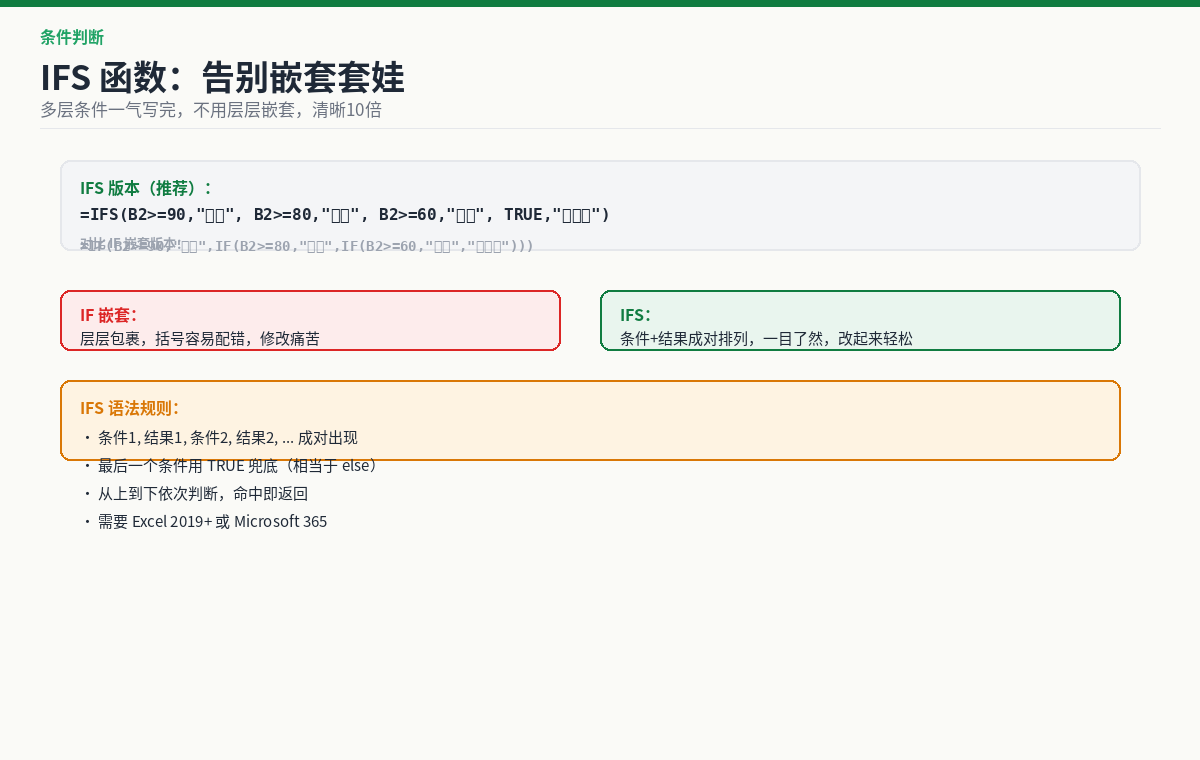
IFS函数结构图

AND / OR:组合条件

一个条件不够用?AND要求"全部满足",OR要求"任一满足"。

fx公式
=IF(AND(B2>=60, OR(C2>=80, D2>=80)), "通过", "不通过")
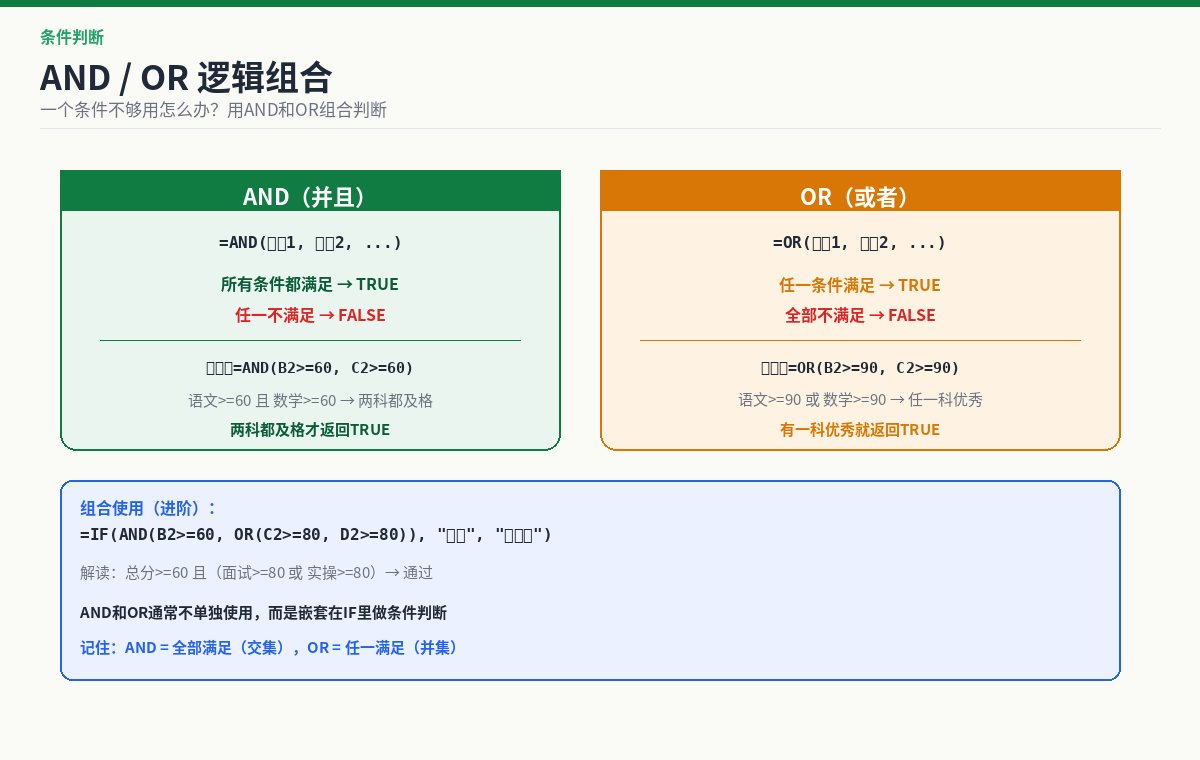
AND/OR逻辑组合原理图
记忆口诀:AND = 全部满足(交集) / OR = 任一满足(并集)。AND和OR通常不单独使用,而是嵌套在IF里做条件。
求和统计

求和统计:SUMIF / SUMIFS / COUNTIF / COUNTIFS

"只统计销售部的订单金额""数一数有多少人及格"——条件统计的核心武器

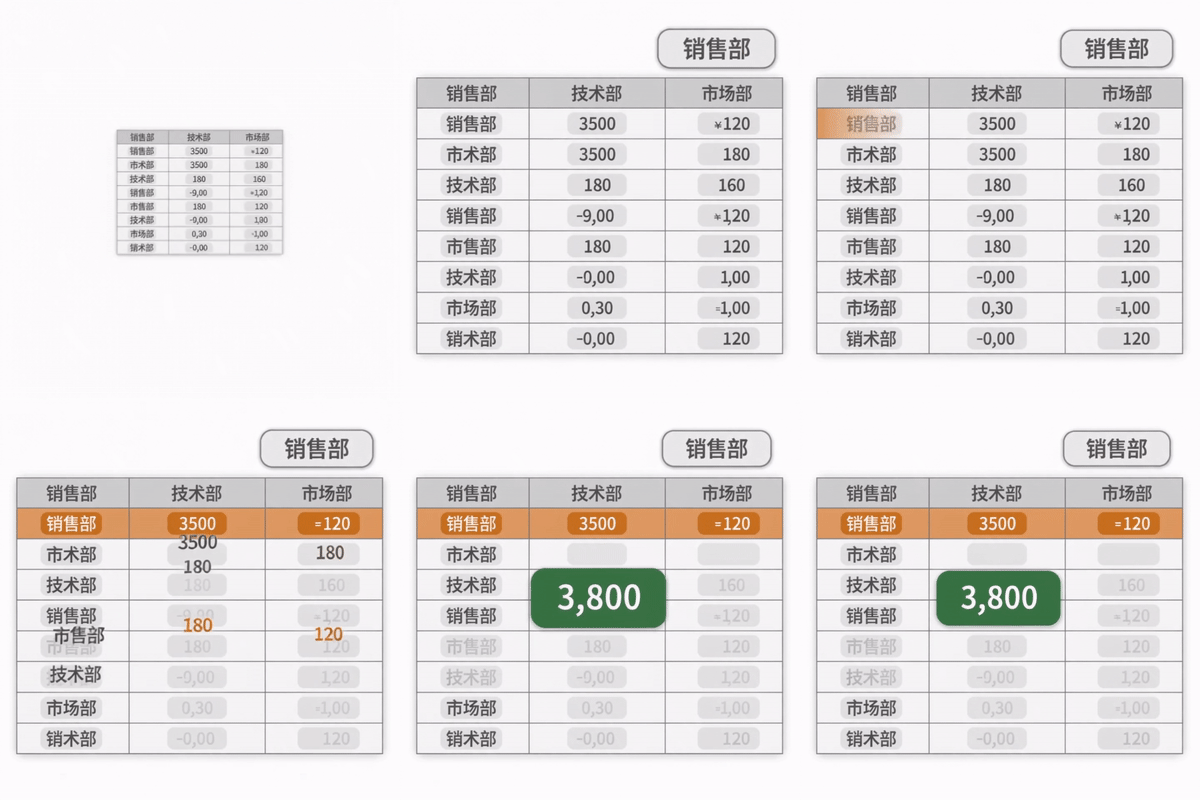
SUMIF 条件筛选求和动画
SUMIF条件筛选求和动画
看着动画理解:设定条件 → 筛选匹配行 → 对金额列求和 → 得到结果
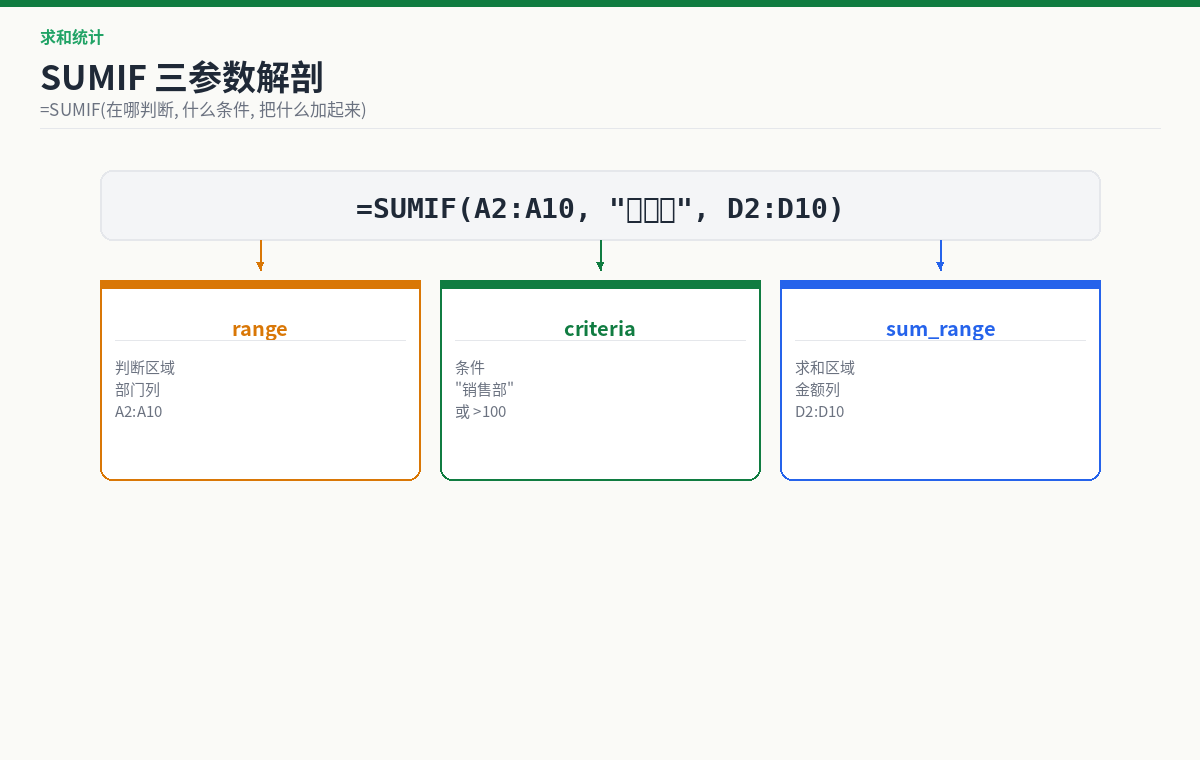
SUMIF三参数解剖图

SUMIF:单条件求和

生活类比:就像食堂阿姨——"只给销售部的人打饭",先看部门列,只加销售部的金额。

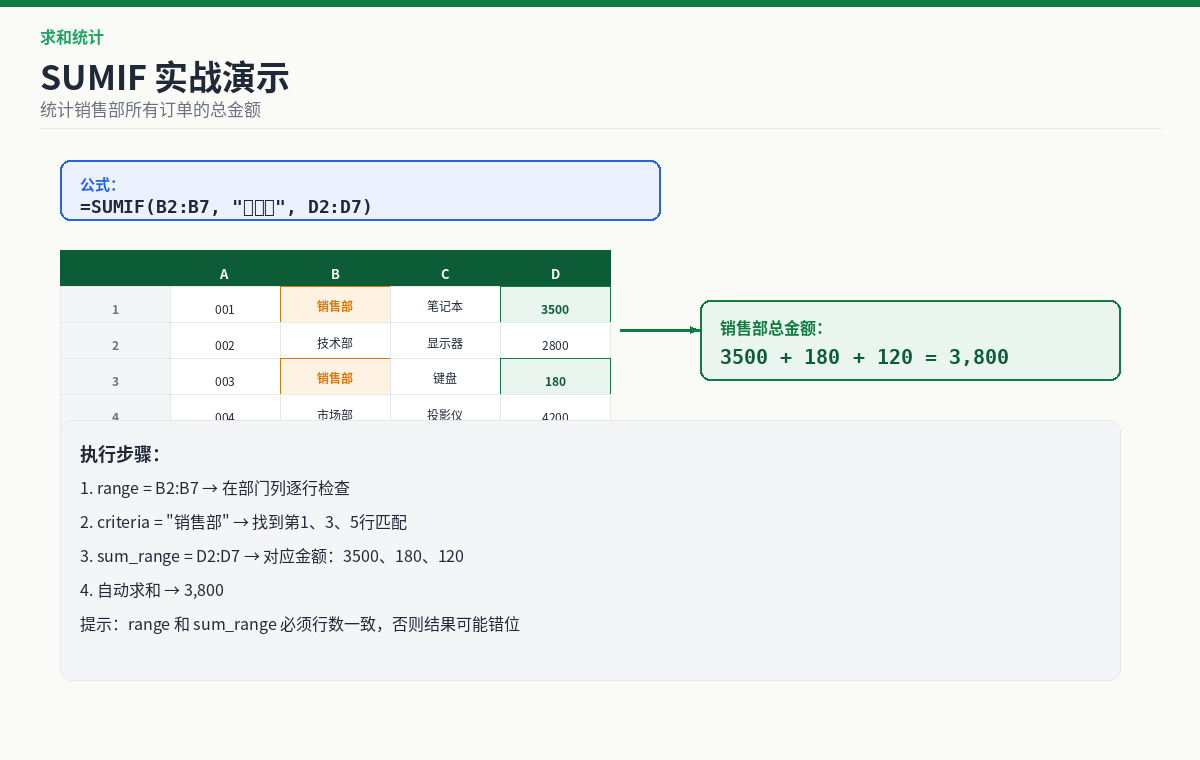
fx公式
=SUMIF(B2:B7, "销售部", D2:D7)
SUMIF实战演示

SUMIFS:多条件求和

生活类比:SUMIF只看一个条件(部门),SUMIFS同时看多个(部门+金额>1000),更精准。

fx公式
=SUMIFS(D2:D10, B2:B10, "销售部", C2:C10, ">1000")
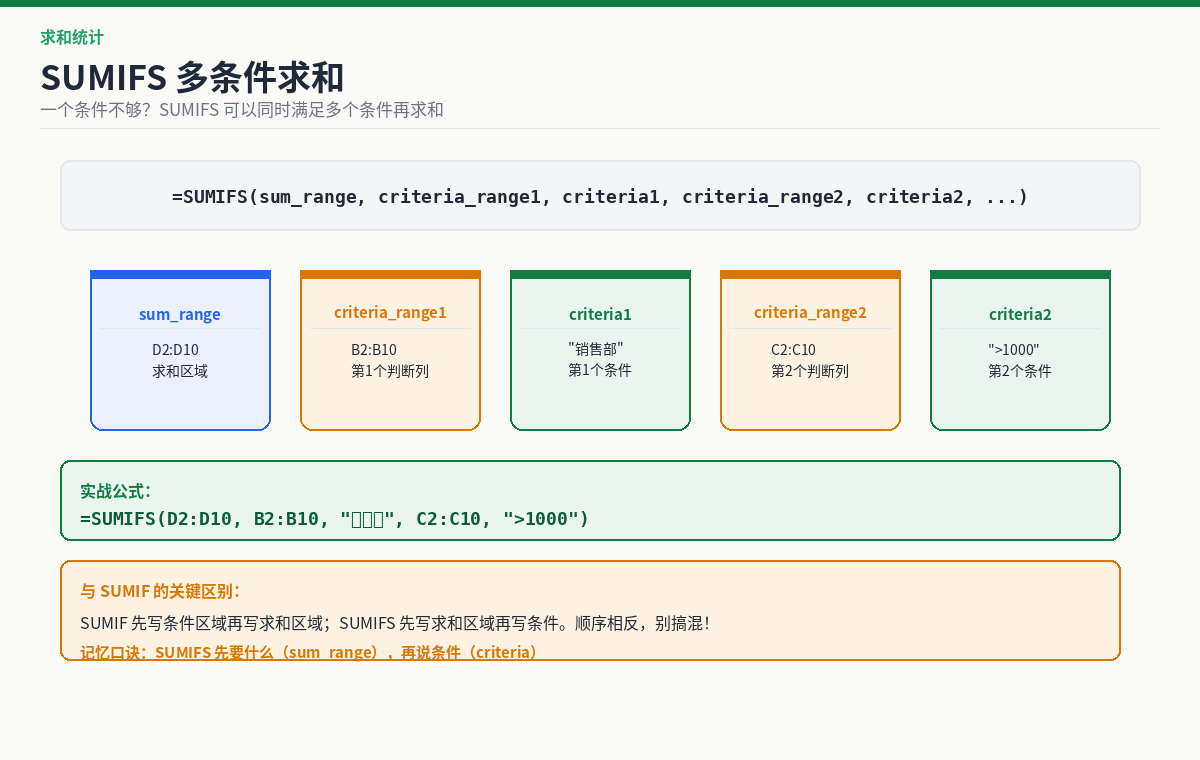
SUMIFS多条件求和结构图
关键区别(千万别搞混):

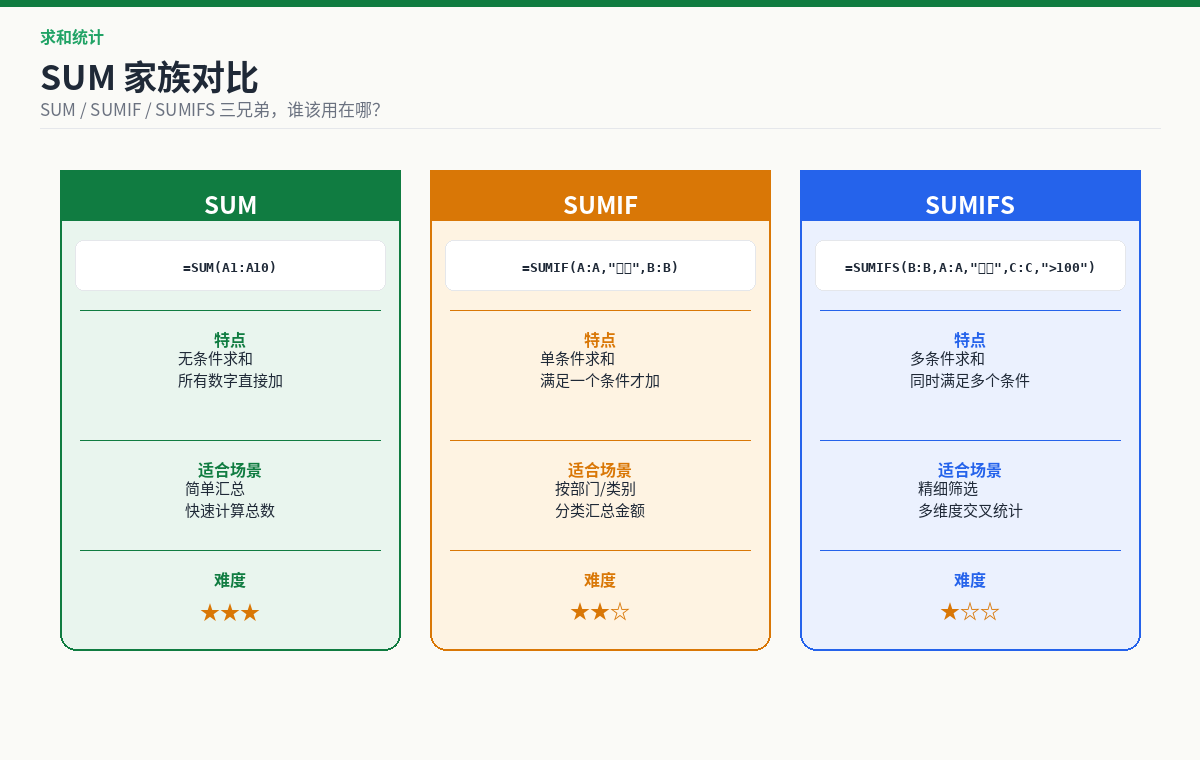
SUMIF 先写条件区域再写求和区域;SUMIFS 先写求和区域再写条件。顺序相反!

记忆口诀:SUMIFS 先要什么(sum_range),再说条件(criteria)

COUNTIF / COUNTIFS:条件计数

生活类比:SUMIF是"算总共多少钱",COUNTIF是"数有多少个人"——一个是加法,一个是数数。

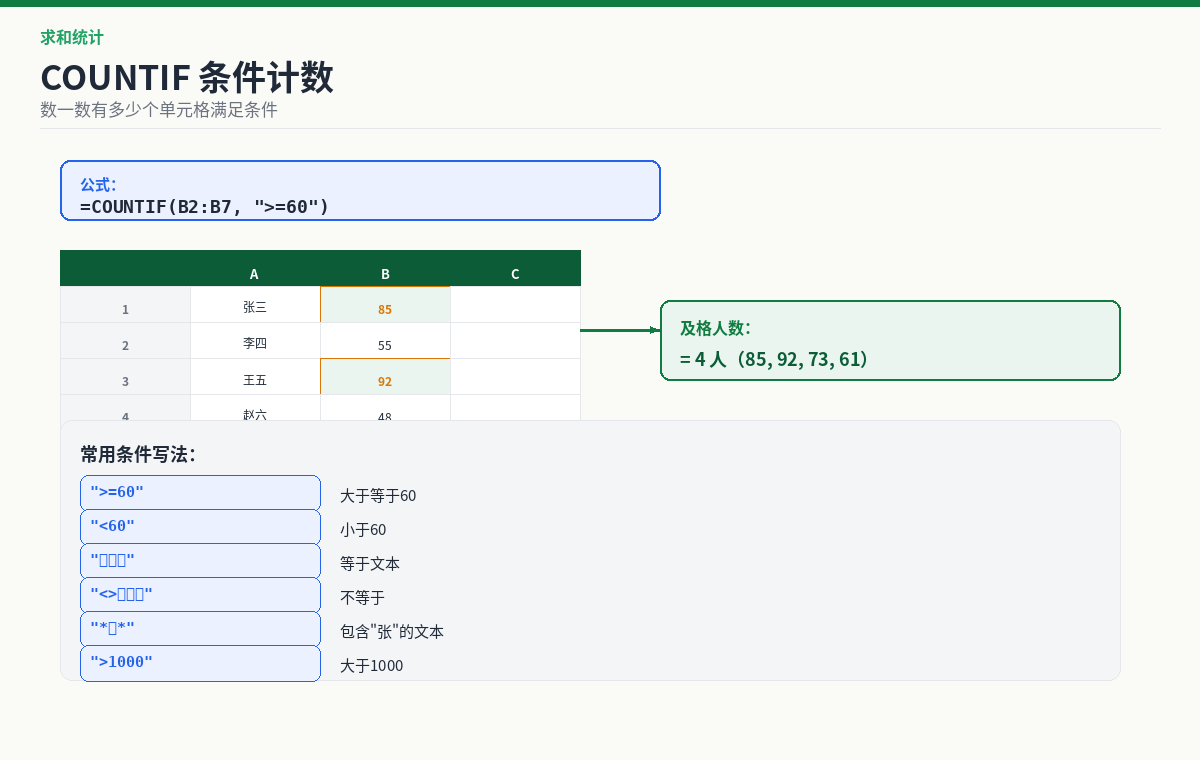
fx公式
=COUNTIF(B2:B7, ">=60") → 数有多少人及格
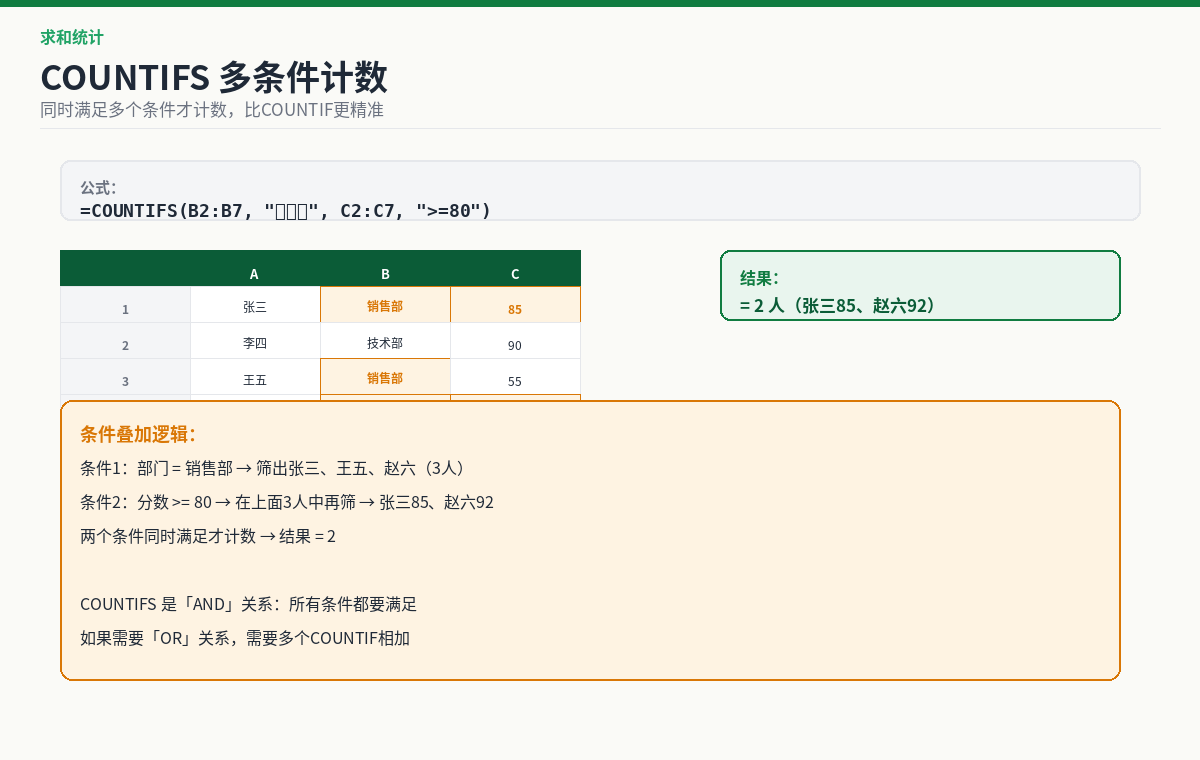
COUNTIF条件计数示例 COUNTIFS多条件计数示例
SUM家族对比图
文本处理

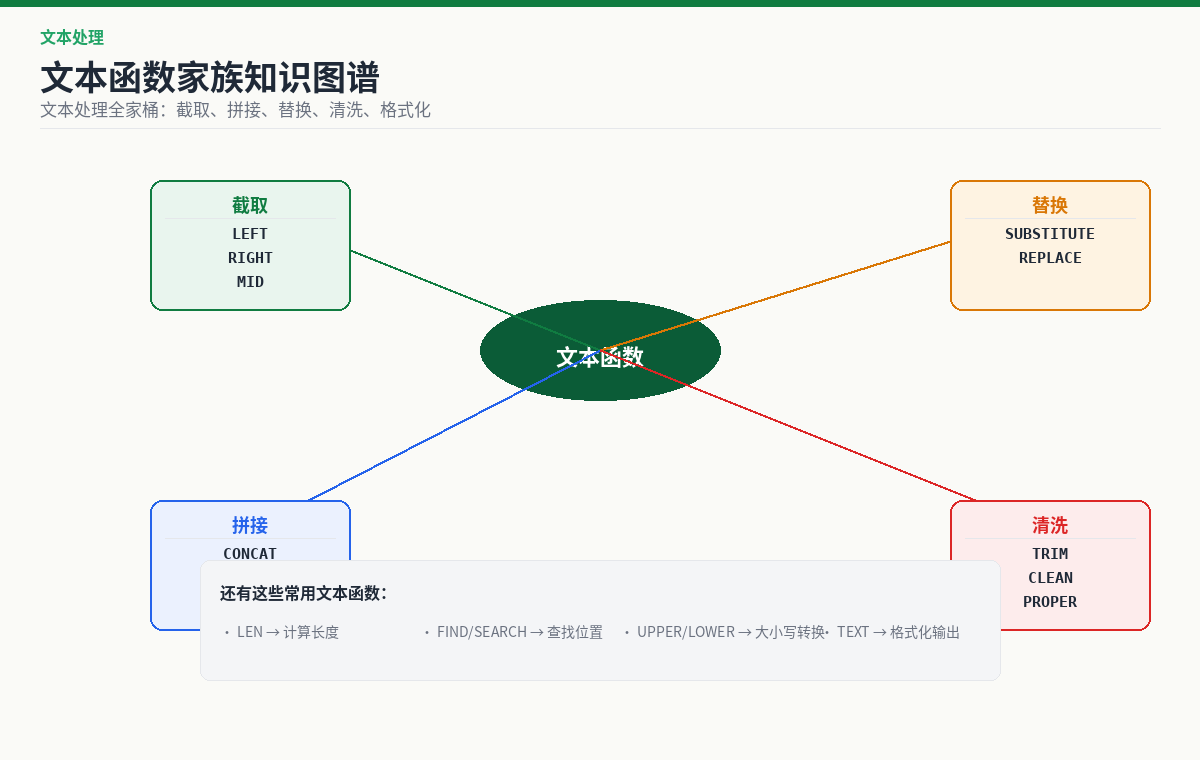
文本处理:LEFT / RIGHT / MID / CONCAT / SUBSTITUTE

"从身份证提取生日""拼接姓名和部门""替换日期格式"——文本函数是数据清洗的瑞士军刀

LEFT / MID / RIGHT 文本截取动画
文本截取动画演示
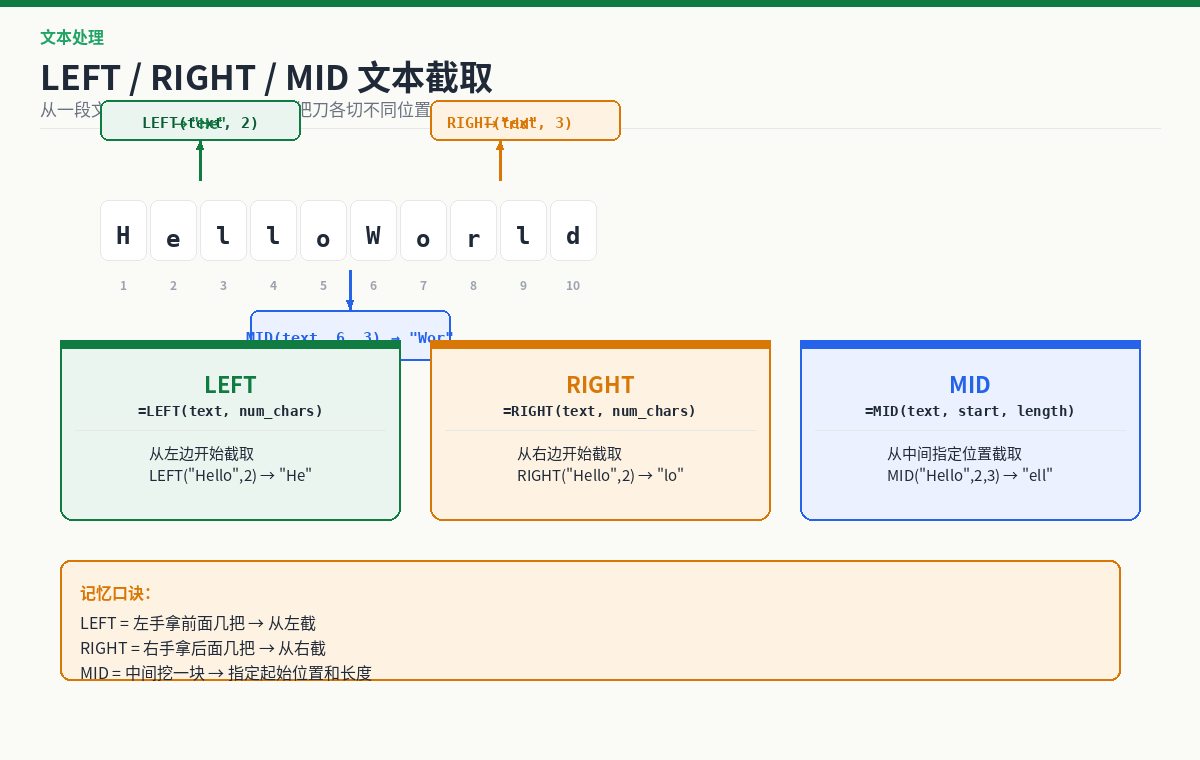
看着动画理解:LEFT从左切、MID从中间切、RIGHT从右切,三把刀各切不同位置
LEFT/RIGHT/MID文本截取原理图

LEFT / RIGHT / MID:文本三把刀

生活类比:LEFT=左手拿前面几把(从左截),RIGHT=右手拿后面几把(从右截),MID=中间挖一块(指定位置和长度)。

fx公式
=LEFT("HelloWorld", 2) → "He"
=RIGHT("HelloWorld", 3) → "rld"
=MID("HelloWorld", 6, 3) → "Wor"
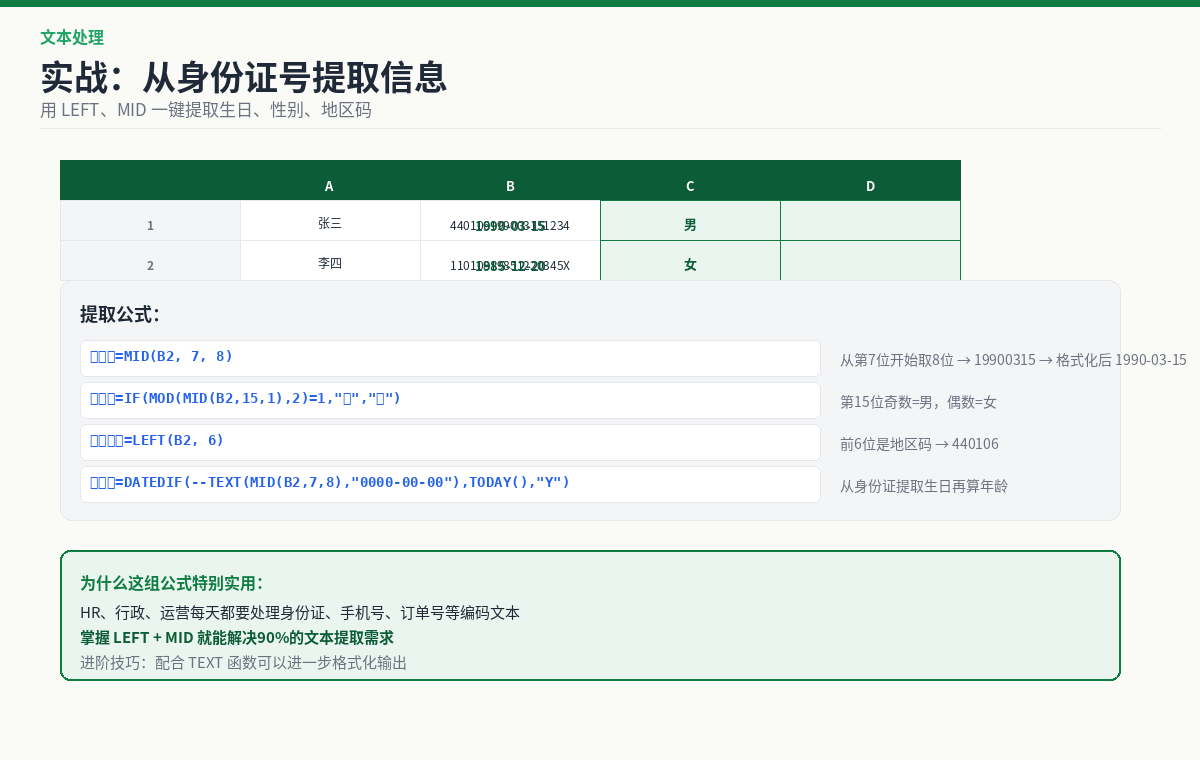
从身份证号提取信息实战

CONCAT vs TEXTJOIN:文本拼接

生活类比:CONCAT像直接把几段话粘在一起(没有分隔符),TEXTJOIN像用胶水把几段话粘在一起(可以指定分隔符如逗号、破折号)。

fx公式
=CONCAT(A1, B1, C1) → 张三销售部3500
=TEXTJOIN("-", TRUE, A1:C1) → 张三-销售部-3500
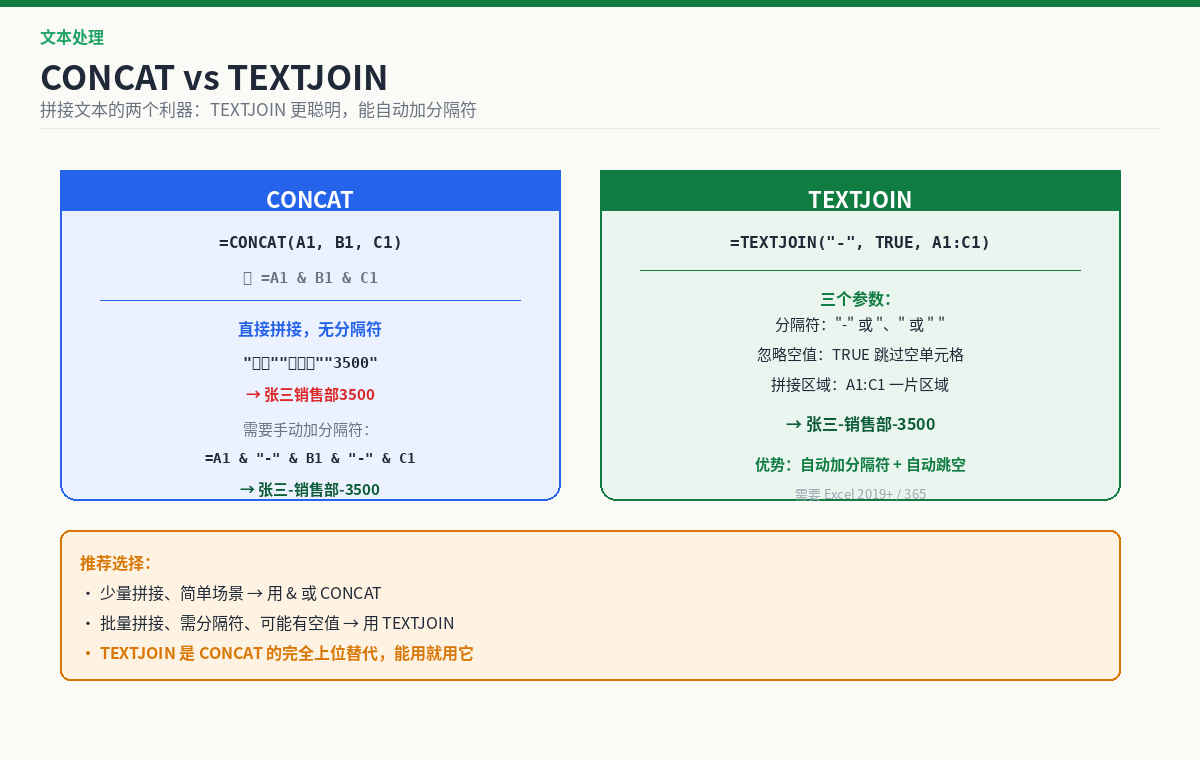
CONCAT vs TEXTJOIN对比

SUBSTITUTE:文本替换

生活类比:就像Word里的"查找替换"——把文本里的某段内容换成另一段。

fx公式
=SUBSTITUTE("2024-01-15", "-", "/") → 2024/01/15
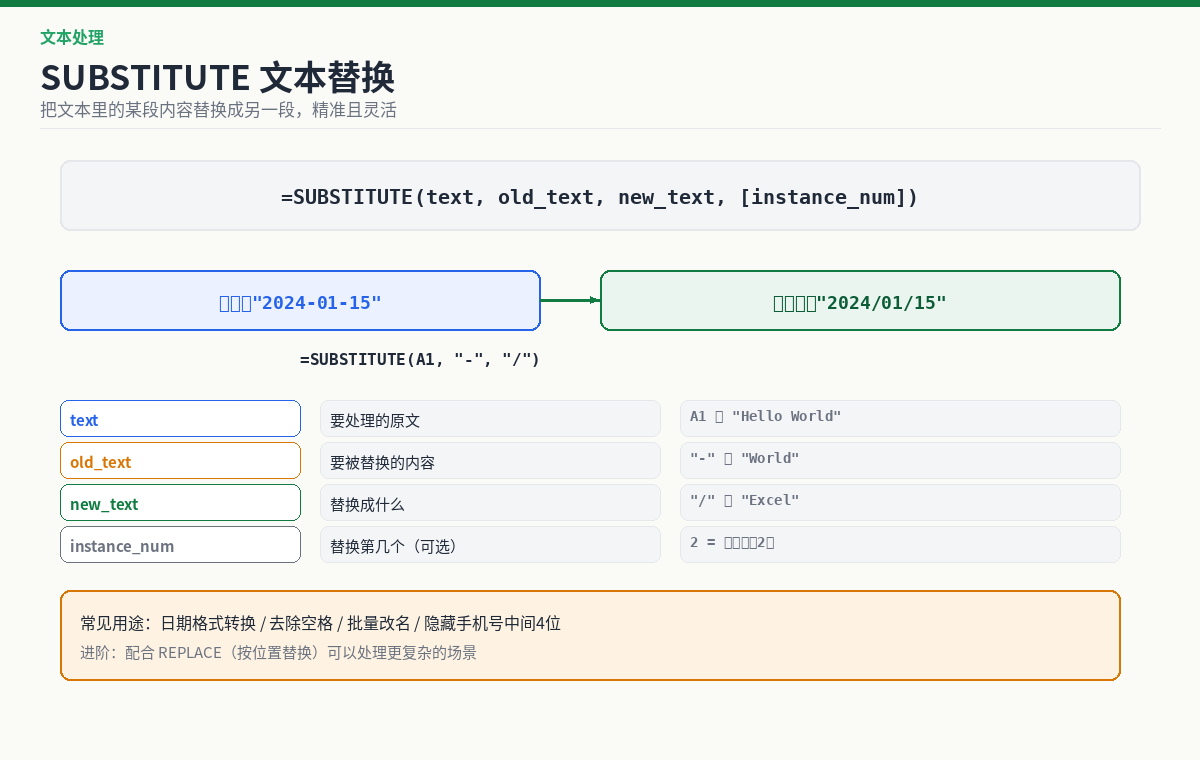
SUBSTITUTE文本替换示例
文本函数家族知识图谱
日期处理

日期处理:DATEDIF / NETWORKDAYS / EOMONTH

"算工龄几年几月""算工作日有多少天""取月末日期"——日期函数让Excel成为时间管理大师

DATEDIF 日期差计算动画
DATEDIF日期差计算动画
看着动画理解:输入开始和结束日期 → 自动计算间隔 → 返回几年几月
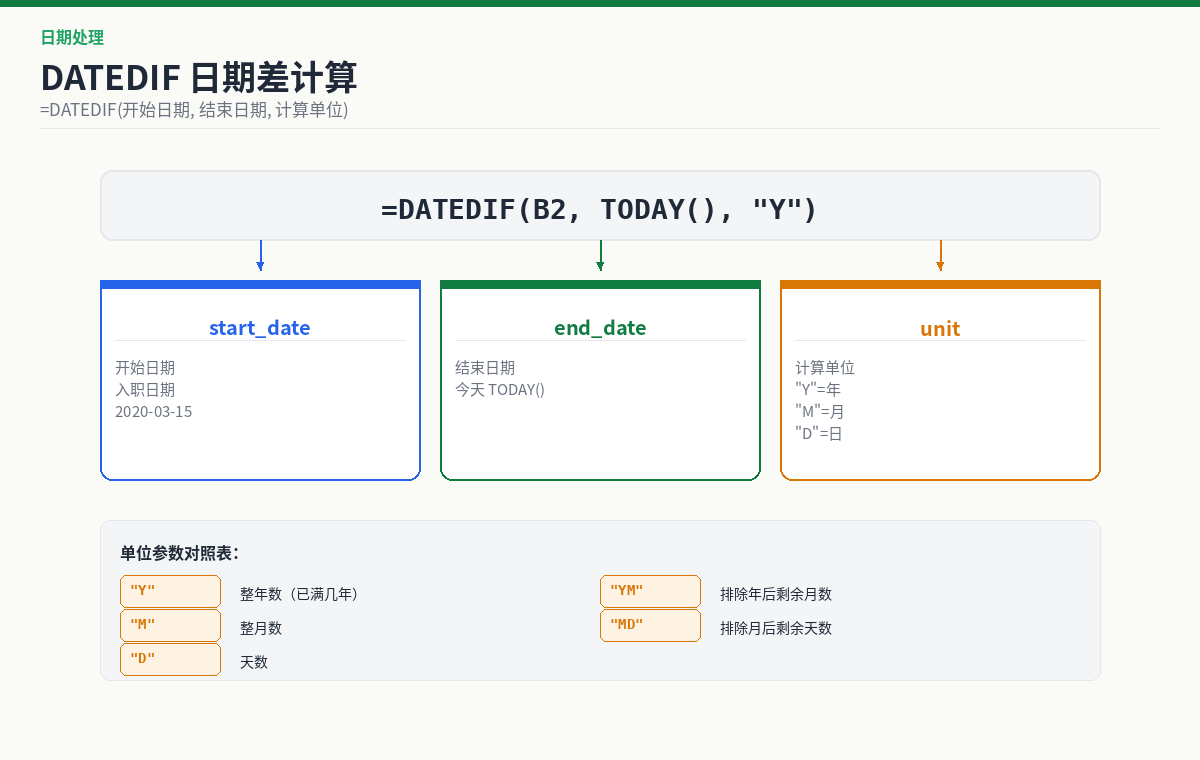
DATEDIF三参数解剖图

DATEDIF:日期差计算(隐藏函数)

生活类比:就像问"你工作几年了?"——输入入职日期和今天,自动算出几年几月。

fx公式
=DATEDIF(B2, TODAY(), "Y") & "年" & DATEDIF(B2, TODAY(), "YM") & "月"
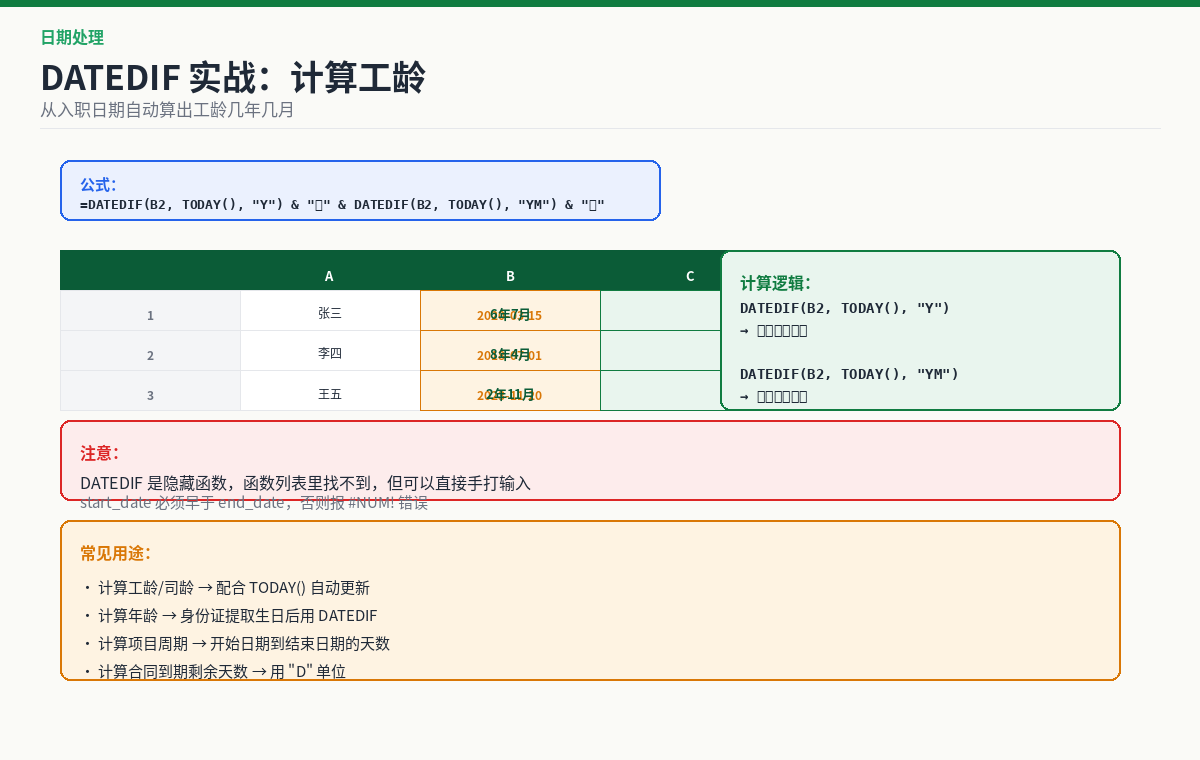
DATEDIF计算工龄示例
注意:DATEDIF是隐藏函数,函数列表里搜不到,但可以直接手打输入。start_date必须早于end_date,否则报#NUM!错误。

NETWORKDAYS:工作日计算

生活类比:算项目工期时不能只数天数——周末不算,节假日也不算。NETWORKDAYS自动排除这些。

fx公式
=NETWORKDAYS("2025-03-03", "2025-03-21", {"2025-03-08","2025-03-12"})
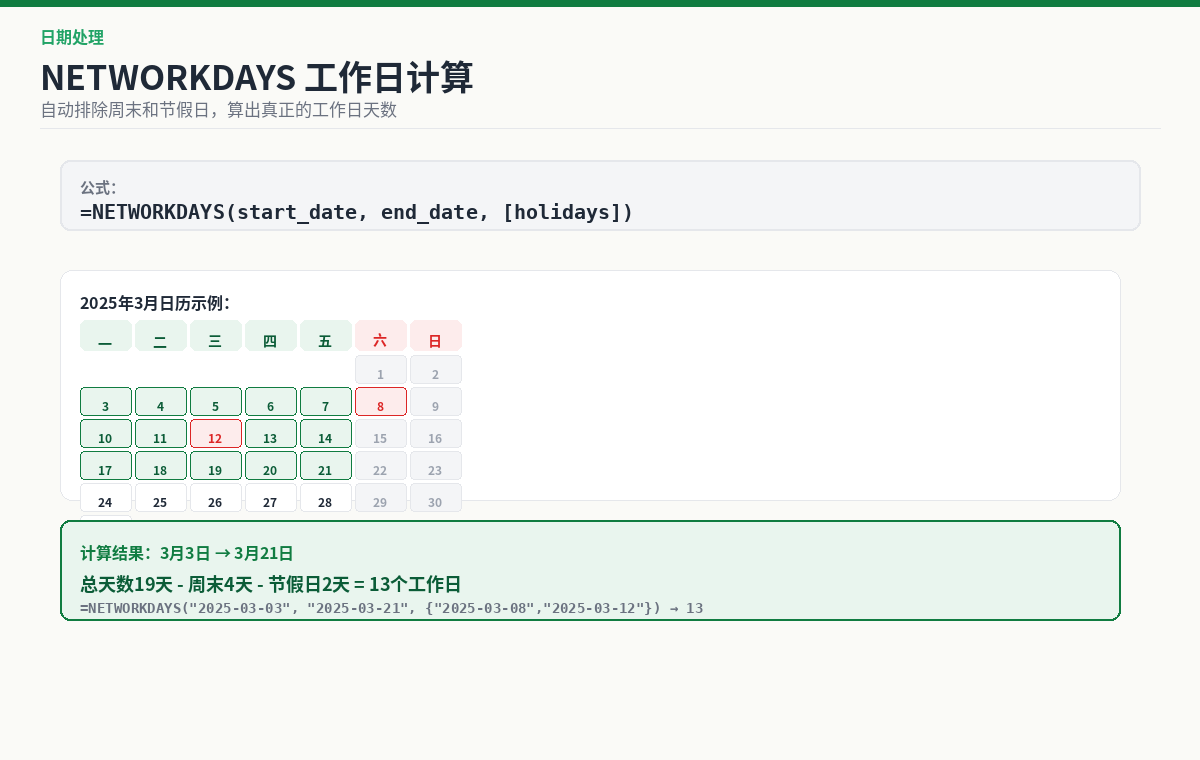
NETWORKDAYS工作日计算示例

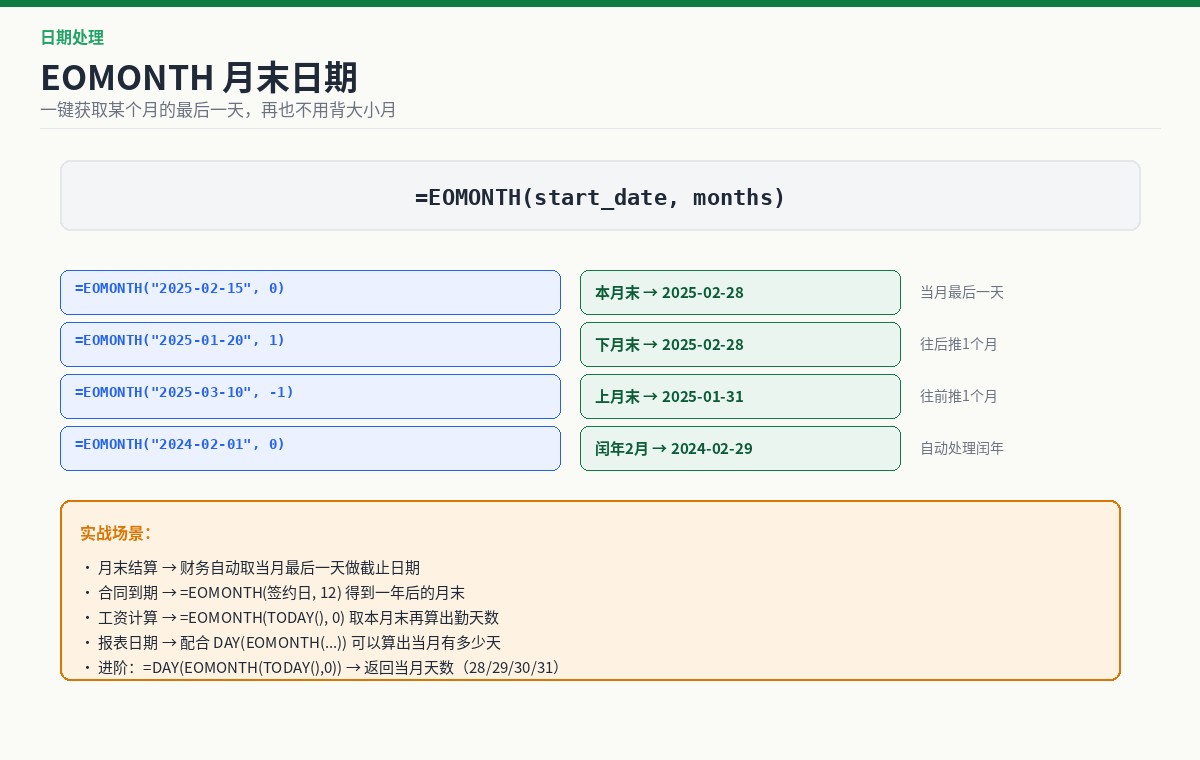
EOMONTH:月末日期

生活类比:再也不用背"一月大二月平"——EOMONTH一键返回任意月份的最后一天,闰年也自动处理。

fx公式
=EOMONTH("2025-02-15", 0) → 2025-02-28

EOMONTH月末日期计算示例
日期函数时间线全景图
Excel日期的本质:日期=整数(从1900年1月1日开始计数),时间=小数。理解这一点,所有日期函数的逻辑都通了:日期相减=天数差,+1=加一天。
避坑指南

避坑指南:错误值 / 调试 / 引用

公式写错了不可怕,可怕的是不知道错在哪。这里教你快速定位和修复

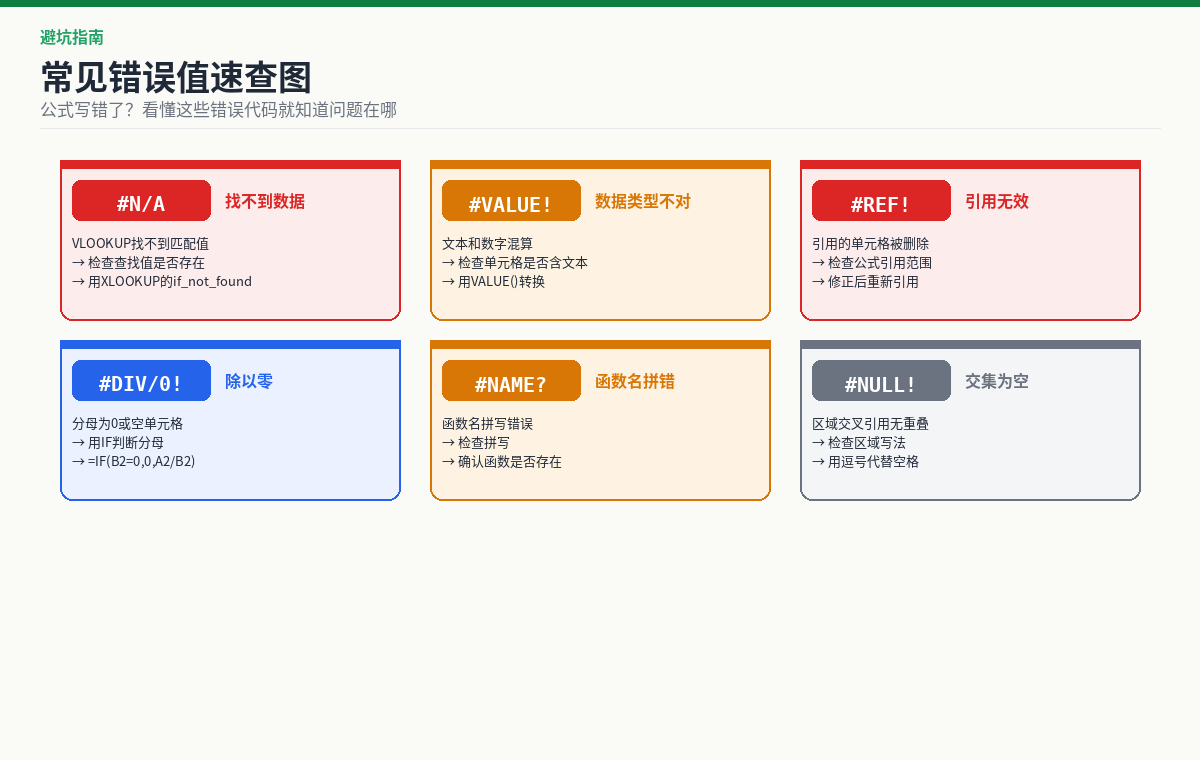
常见错误值速查图

公式调试五步法

公式不工作?按这五步排查,90%的问题都能找到。

公式调试五步法流程图

绝对引用 vs 相对引用

$符号是Excel里最容易忽略的坑。搞懂它,公式复制不再出错。

绝对引用vs相对引用原理图 公式复制填充时引用变化
终极调试技巧:选中公式中某一段(如VLOOKUP的table_array参数)按F9可以查看该段单独的计算结果。看完按Esc退出。另一个利器:公式→错误检查→显示计算步骤。
错误值含义常见原因解决方法
#N/A找不到数据VLOOKUP找不到匹配值检查查找值是否存在,用IFERROR包裹
#VALUE!数据类型不对文本和数字混算检查单元格类型,用VALUE()转换
#REF!引用无效引用的单元格被删除修正引用范围
#DIV/0!除以零分母为0或空=IF(B2=0,0,A2/B2)
#NAME?函数名拼错拼写错误检查拼写,确认函数存在
学习路径

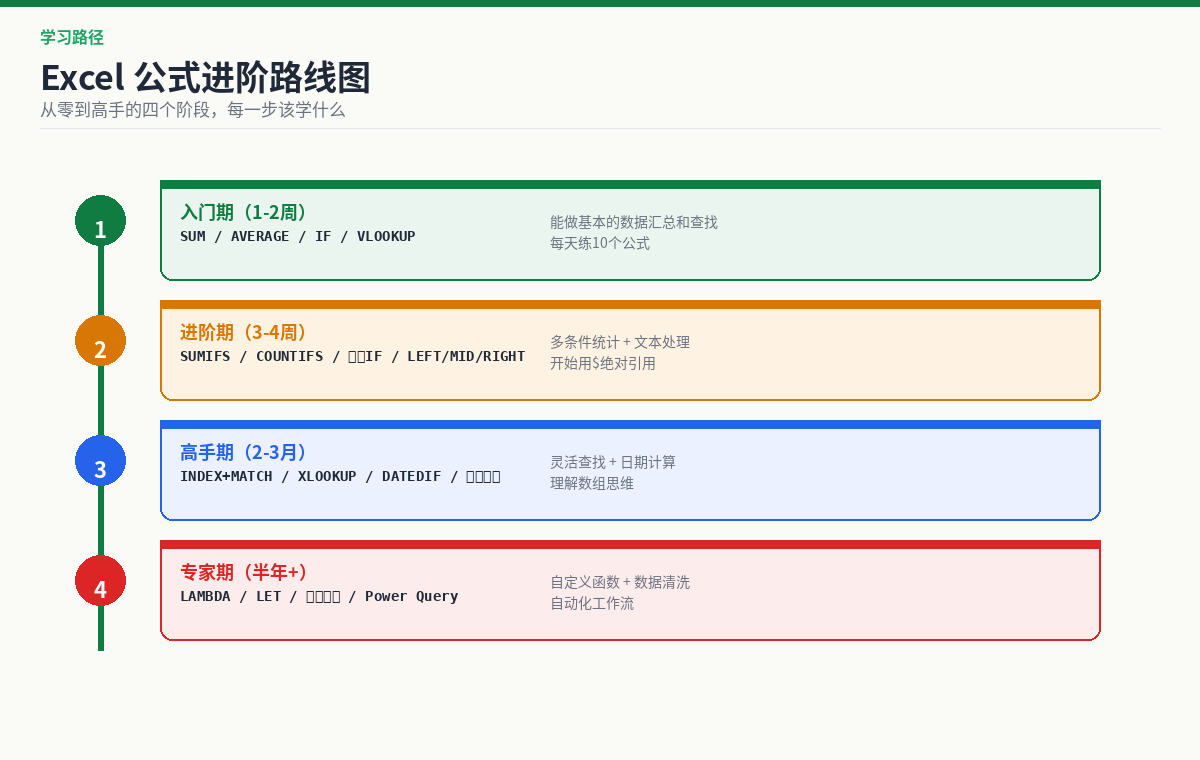
学习路径:从零到高手的路线图

不是学完所有公式才叫会用Excel,而是知道什么场景用什么公式

Excel公式进阶路线图

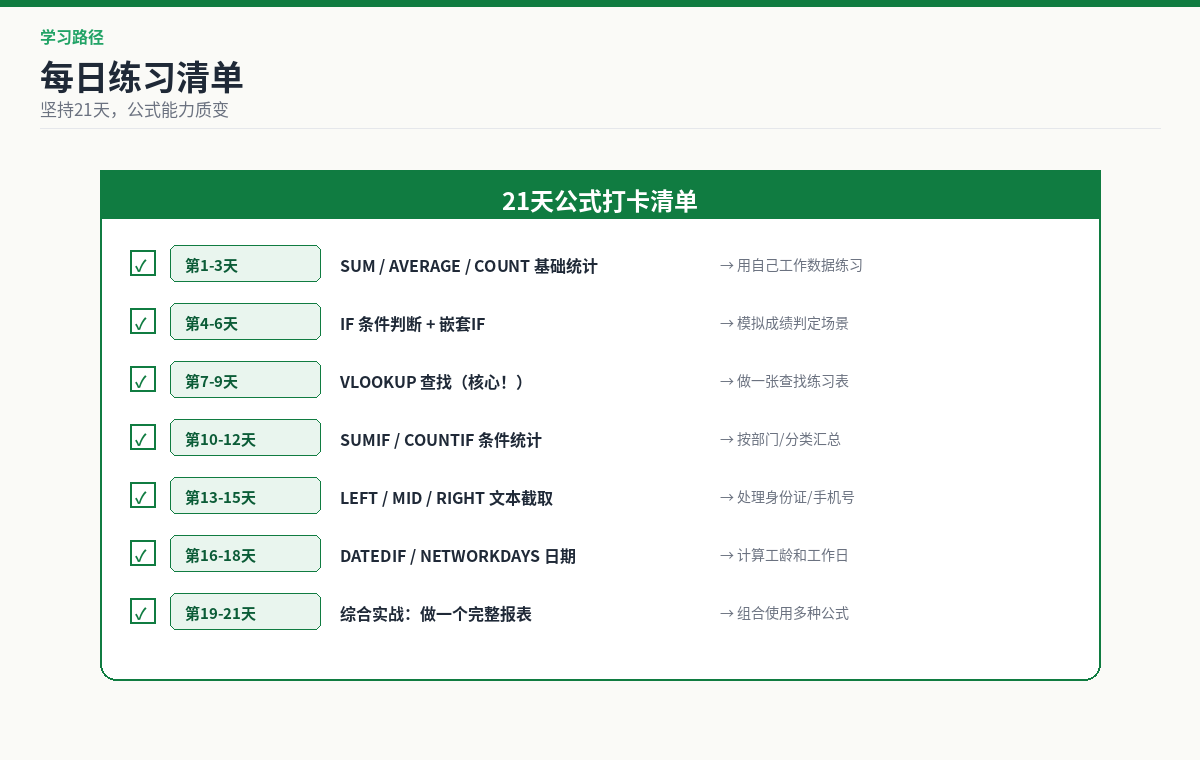
21天打卡清单

每日练习清单卡片

公式相关快捷键速查

公式相关快捷键速查表
学习心法:
  1. 不要试图一次学完所有公式——用到什么学什么
  2. 每个公式都用自己工作中的真实数据练一遍
  3. 写公式时先写简单的,跑通后再加条件
  4. 出错时不要急着重写——用公式求值逐步排查
  5. 把好用的公式存到自己的"公式笔记本"里